Данный отчёт позволяет распечатать электронный классный журнал в форме, полностью соответствующей бумажному классному журналу.
Отчёт доступен для просмотра пользователям, имеющим право доступа «Просматривать отчеты во всех классах» (по умолчанию – это Администратор и Завуч).
Распечатать классный журнал можно для определенного класса:
•по отдельно взятому предмету;
•по всем предметам, преподаваемым в классе.

Кнопка Сформировать позволяет получить отчёт на экране.
Кнопка Сформировать PDF позволяет сохранить журнал в формате, удобном для печати, и в то же время такой формат закрыт для редактирования.
Кнопка Сформировать Excel позволяет сохранить файл в программе MS Excel, OpenOffice Calc, Р7-Офис или аналогичных, - причём в этом файле предметы расположены на отдельных листах, максимально приближённо к бумажному классному журналу.
Чтобы гибко настроить нужный вариант печати, выберите параметры в фильтрах:
•"Период" - укажите две даты в пределах учебного года, определяющие диапазон вывода информации.
Если в заданный интервал попадает конец периода (четверти, триместра), выводится колонка с итоговыми отметками за период, и затем продолжение журнала текущих отметок.
Если в заданный интервал попадает конец учебного года, то дополнительно выводятся колонки по итогам года: "итог за год", "экз", "итог".
•"Занятий на странице" - укажите, за какое количество уроков будут выведены данные на одну страницу. Следует подобрать этот параметр так, чтобы каждая таблица умещалась на одной странице.
•"Учитель": можно выбрать другого учителя для отображения в распечатке журнала (если учитель-предметник, например, часть времени не вёл занятий в выбранном классе).
•"Домашние задания" - определяет, как выводится домашнее задание (см. "Отображение домашнего задания").
•"Начинать каждую таблицу с новой страницы" - если не удаётся подобрать "количество занятий на странице", то установите эту опцию для автоматического переноса таблицы на новую страницу. И наоборот, эту опцию можно снять для уменьшения расхода бумаги.
•"Выводить другие задания, кроме домашних" - если установлена эта опция, то в стандартную таблицу добавляются ещё два столбца: "Другие задания" и "Тип задания".
•"Учет проведенных уроков" - если установлена эта опция, то по окончании каждого предмета в отчёт будет добавлено количество часов по плану и проведённое фактически. При расчёте количества часов используется возможность задавать каникулы не только для всей школы, но и для отдельных классов (см. "Каникулы и параллели").
В отчёте чередуются таблицы, соответствующие левой и правой сторонам традиционного бумажного журнала.
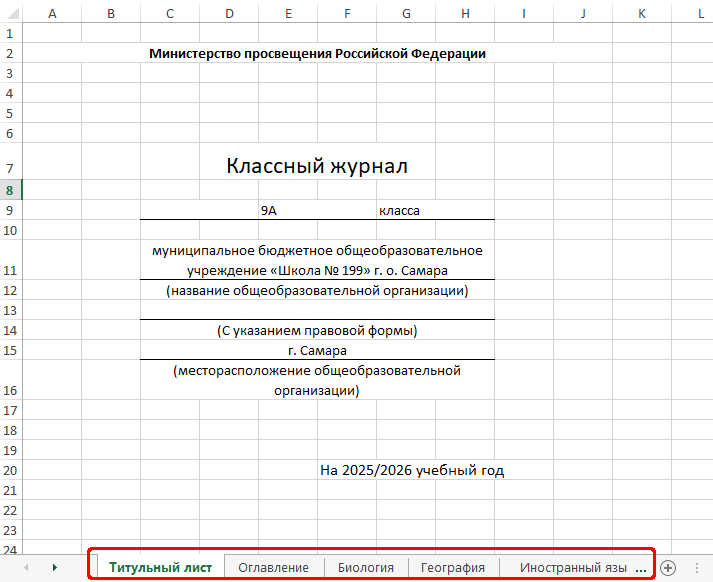
Если выбрать "Предмет": Все, то в файл Excel будут включены:
•титульный лист, содержащий название школы, учебный год и класс;
•оглавление;
•журналы по каждому предмету на отдельных листах Excel; (см. также Как изменить порядок следования предметов в данном отчёте?)
•ряд сформированных отчётов по выбранному классу:
•Общие сведения об обучающихся;
•Сводная ведомость учета успеваемости обучающихся;
•Сводная ведомость учета посещаемости;
•Сведения о количестве уроков, пропущенных учениками (здесь фактически выводится Отчёт о посещаемости класса);
•Листок здоровья.
Переходы между этими сведениями выполняются между листами книги Excel, как в следующем примере:
Пример отчета по конкретному предмету:

